
Surfaceをもらった・・・けども

とあるとこから、倉庫で埃をかぶってるらしいSurfaceをもらいました。

「えっ、Surface?あの、これさえあれば何もいらない、ってやつ?わーい」っと大変喜んだのですが、帰ってしばらくすると、わかりました。
びっくりするほど使えない・・・Surface RT。。。


5年くらい前の端末で、(調べてみると)散々叩かれた上に、もう開発中止しているので、今更使用感がどうとか書く気はないのですが、せっかくもらったし、端末はかっこいいので、もうちょっと使えるようにならないかなーっと粘ってみました。

とりあえずね、僕はPythonを動かしたい。


すると、本来Microsoftが署名したソフト以外は動かないようになっているところを、有志の方がRT用(ARMアーキテクチャ用)にコンパイルしたソフトを使えるように、細工するツールが公開されていました。

[Windows RT 8.1] Developer Tool V3.0
https://forum.xda-developers.com/windows-8-rt/rt-development/windows-8-1-rt-jailbreak-exploit-t3226835

その細工を脱獄と言ったりするようで、Windows RT 8.0は脱獄できるけど、8.1は脱獄できない、と言った情報もあったのですが、8.1でも上記のURLに乗っている手順を踏むと、無署名のソフトを使うことができるようになりました。


上記のURLに色々有志の方がARM用にコンパイルしてくれたソフトの一覧があって、その中に、PythonとNotepad++がある!

一覧にある全てのソフトがちゃんと動くわけではないですが、PythonとNotepad++は動きました。ただし、Pythonも一部の機能(ctypesなど)が使えない上に、モジュールを追加できないのが痛いですが。Notepad++のプラグインも同様。とはいえ、これだけでも大きな違い。


Notepad++にはこのランタイムも必要です。
Visual C++ 2013 runtime (get vcredist_arm.exe)
https://www.microsoft.com/en-us/download/details.aspx?id=40784


Pythonを使えるようにするには、上記のURLに乗っている手順だけでなくて、ちょっとした追加作業が必要でした。
それは、上記URLの手順ではsigntoolで、exeとdllファイルに、署名を加えることで使えるようにするのですが、Pythonにおいて、dllファイルは、pydと言う拡張子で保存されていたりします(pydはdllファイルにちょっとした追加ルールがあるだけで、基本的には同じもの)。ゆえに、pydファイルの拡張子を一旦、dllに変更して、signtoolで署名を加えた後、pydに拡張子を戻すっといった作業をすることで使えるようになりました。


多少は使えるようになったとはいえ、やっぱり使えるソフトが少なすぎる。使いたいソフトが使えないのは、不都合が多そうなので、モバイルとしてのメインには使えそうにないかな・・・。埃をかぶる場所が僕の家になっただけのようだよ、Surface君。

ただ、今使っているネットブック(AOHAPPY2)は、画面は正しく認識されていないわ、バッテリーが劣化しすぎて残量が分からないわで、もう寿命が近いので、少しは安全材料にはなったかも。
完全に駄目になった時は、もう少し本気で活用することを考えてみようっと。
DEMの勉強

FEMやったりDEMやったり節操がないですが、手っ取り早くできそうなことには手をつけていくスタンスでさ。

個別要素法に関して、コードを公開してくれている講義資料を見つけましたので、とりあえずPython化。ありがたい。
大学の講義資料なので、一部、意図的に書かれていないこととかあって、あってることやら。

http://www.fml.t.u-tokyo.ac.jp/lecture/lecture_6/text_DEM2014.pdf

粒子間の動作だけだけど、とりあえず動いた。

おー

(さらに…)

スクリーンショットを自動で切り抜き(トリミング)するソフト

作業効率化のために、スクリーンショットの自動切抜きソフトを作りました。
http://software.tiblab.net/pc/ss_crop/


どういう機能を持っているかというと、PrintScreenキーを押して、スクリーンショットを撮った時に、クリップボードに保存された画像を、指定範囲を切り抜いた画像にすり替えます。


どういう作業に役に立つのかと言うと、僕の場合は、解析ソフトのコンター図をワードやエクセルに貼り付ける時に、いちいち出力するのが面倒で、スクリーンショットを撮って、ペイントで、コンター図部分を切り取って、ワードに貼り付けると言う作業をしていました。このソフトがあれば、PrintScreenを押して、ワードにペーストするだけ。便利ー。


なのだけど、この作業をしていたのは転職前のお話。今となっては不要の産物なのだけど、また必要になるかもしれないし、この前ソフトを作った流れに乗っかって完成させときました。勢い大事。

ドラッグ&ドロップで画像データをクリップボードに保存するソフト

最近、仕事でエクセルで資料作りをするんですが、写真をいっぱい貼り付けるんですよね。

ワードやパワポでは、エクスプローラから直接、画像ファイルをドラッグ&ドロップするだけで画像の挿入が出来るんだけども、Excelではそれが出来ない。


Excelでその画像を挿入する作業には、普通にファイルを選択する方法の他、ブラウザに一回ドラッグ&ドロップして、その後、Excelにドラッグ&ドロップするっという方法や、ペイントで開いてから全体選択→コピー→Excelでペーストっという方法などがあるのだけど、いまいち作業性に欠ける・・。

ってことで、このソフトを作りました。

画像貼り付けユーティリティ
http://software.tiblab.net/pc/img_paste/


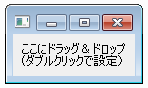
こんな画面が前面に表示されるので、そこで挿入したい画像ファイルをドラック&ドロップすると、クリップボードに画像データが保存されるので、Excelでそれをペーストすると、画像の挿入が出来ます。

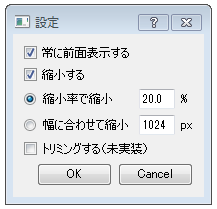
写真データなどをこれで貼り付けると、DPIの情報が保持されないので、やたらめったら大きい図が挿入されて、縮小する作業がやりにくい。ので、縮小機能もつけました。


ダブルクリック(右でも左でも)すると、こんな画面が現れて、クリップボードに保存する画像データを予め縮小処理をかけることが出来る。


情報量を削ってしまいますが、どうせ印刷する用の資料なら高解像度データにしててもしょうがないし、画像の圧縮の操作をしなくても、ファイル容量も抑えられるしで、なかなか便利。


一定範囲を予め切り抜くトリミング機能もあったら便利かなって思ったけど、自分が使わないから、そこまでしませんでした^^